---
title: Junção de fotos panorâmicas
description: Junção de fotos panorâmicas
---
[Pular para o conteúdo](https://ajuda.banib.com/aprenda/junçao-de-fotos-panoramicas#main-content)
Português - Brasil
Mostrar submenu para traduções

Abrir navegação principal
Fechar navegação principal
- Português - Brasil
Mostrar submenu para traduções
- Ir para banib.com
Ir para banib.com
Olá. Como podemos ajudar?
- Não há sugestões porque o campo de pesquisa está em branco.
1. [Central de ajuda](https://ajuda.banib.com/aprenda)
2. [Fazendo o Tour](https://ajuda.banib.com/aprenda/fazendo-o-tour)
# Junção de fotos panorâmicas
Com a Banib você consegue fazer Tours incríveis usando a função foto panorâmica do seu smartphone. Para isso, é preciso fazer duas fotos 180º de cada ambiente.
Neste artigo, ensinaremos a fazer a junção dessas imagens, transformando-as em uma única foto 360º. Para isso, você precisa ter feito as imagens no seu smartphone, usando a função panorâmica. Caso precise de ajuda com isso, recomendamos que você confira este vídeo:
Agora sim, vamos fazer as junções!
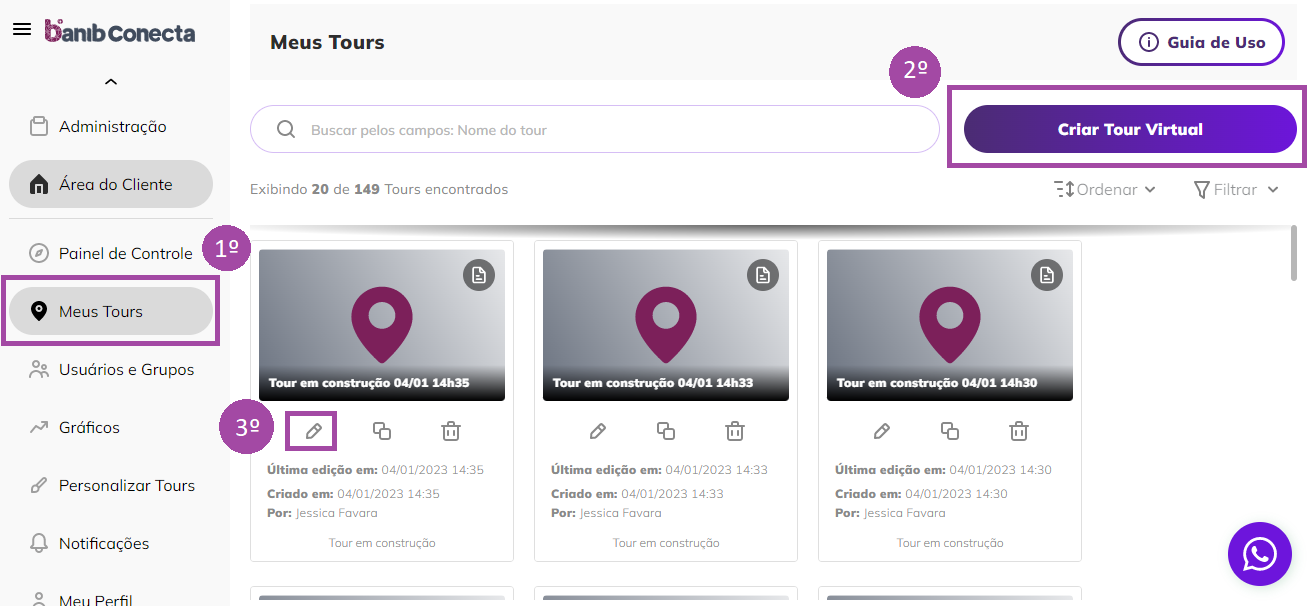
1️⃣ Após fazer o login na plataforma, vá em "Meus Tours” (1º) e clique “Criar Tour Virtual” (2º).
Caso o Tour em que você deseja inserir a informação já esteja iniciado, basta buscar ele na lista e clicar em “editar” (3º):
2️⃣ Na etapa 1, “Carregar Imagens”, você fará o upload das imagens. Clique em “Carregar Imagens Panorâmicas” e selecione as fotos no seu computador.

3️⃣ Selecione a foto que corresponde a primeira parte da imagem que irá compor seu ambiente 360º. O número 1 aparecerá no canto superior direito da foto.
Em seguida, selecione a foto que corresponde à segunda parte da imagem. Aparecerá o número 2 no canto superior direito da foto.

4️⃣ O ícone de cadeado indica que essas duas fotos 180º estão marcadas para serem processadas para formarem um único ambiente em 360º.
**Importante:** nem sempre as fotos correspondentes estarão ao lado uma da outra. Esteja atento para clicar nas imagens corretas. Caso você tenha unido fotos não correspondentes, basta clicar no cadeado para separá-las.

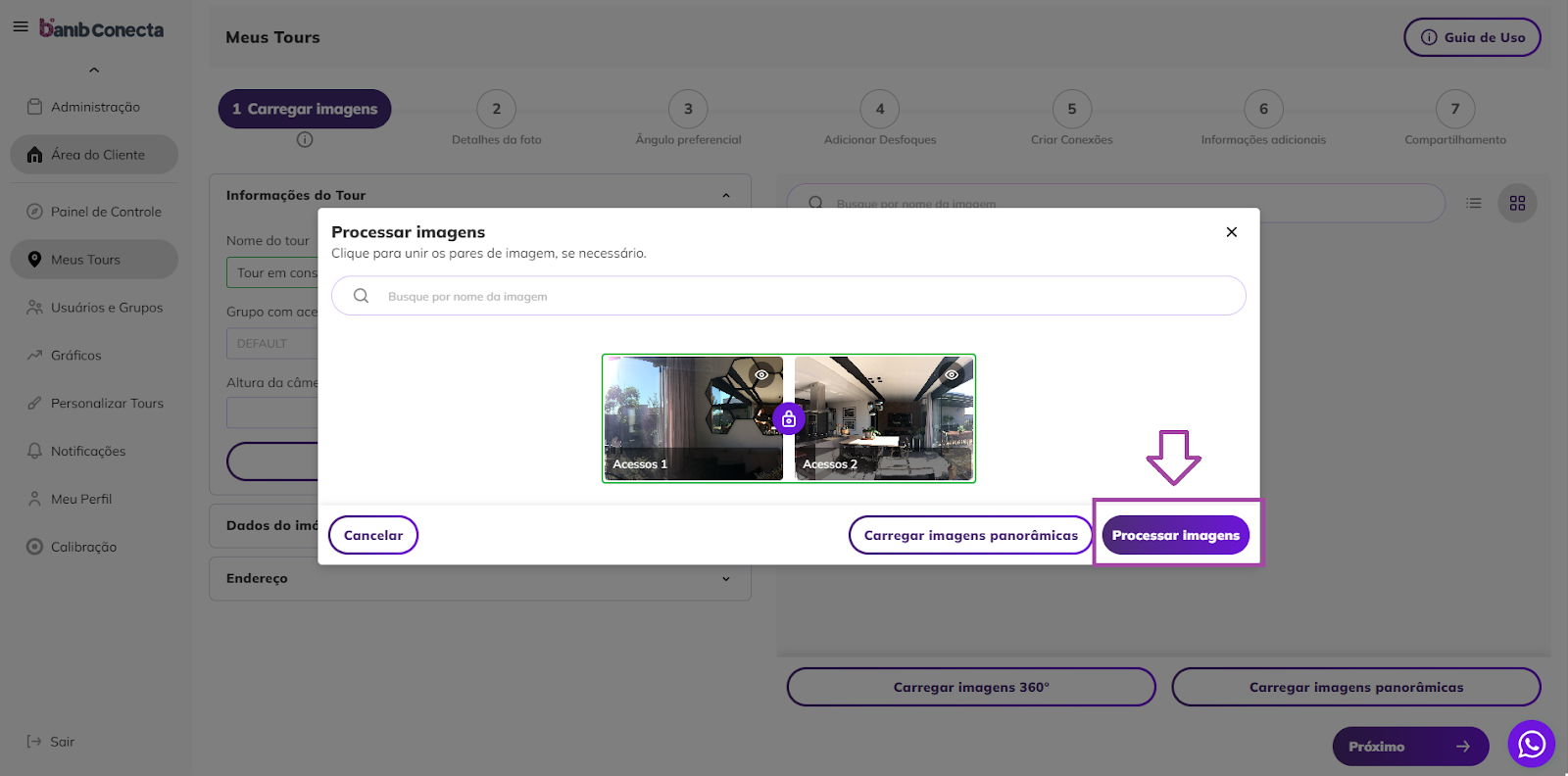
5️⃣ Após ter marcado as imagens que irão se unir para formar uma foto completa, clique em “processar imagens” e aguarde o processamento das imagens.
Após o carregamento, caso necessário, você pode fazer upload de mais imagens, clicando em “carregar fotos panorâmicas” ou “carregar imagens 360º”.
6️⃣ Nos ícones acima da foto (da esquerda para a direita) você também pode substituir as fotos, visualizar e excluir.
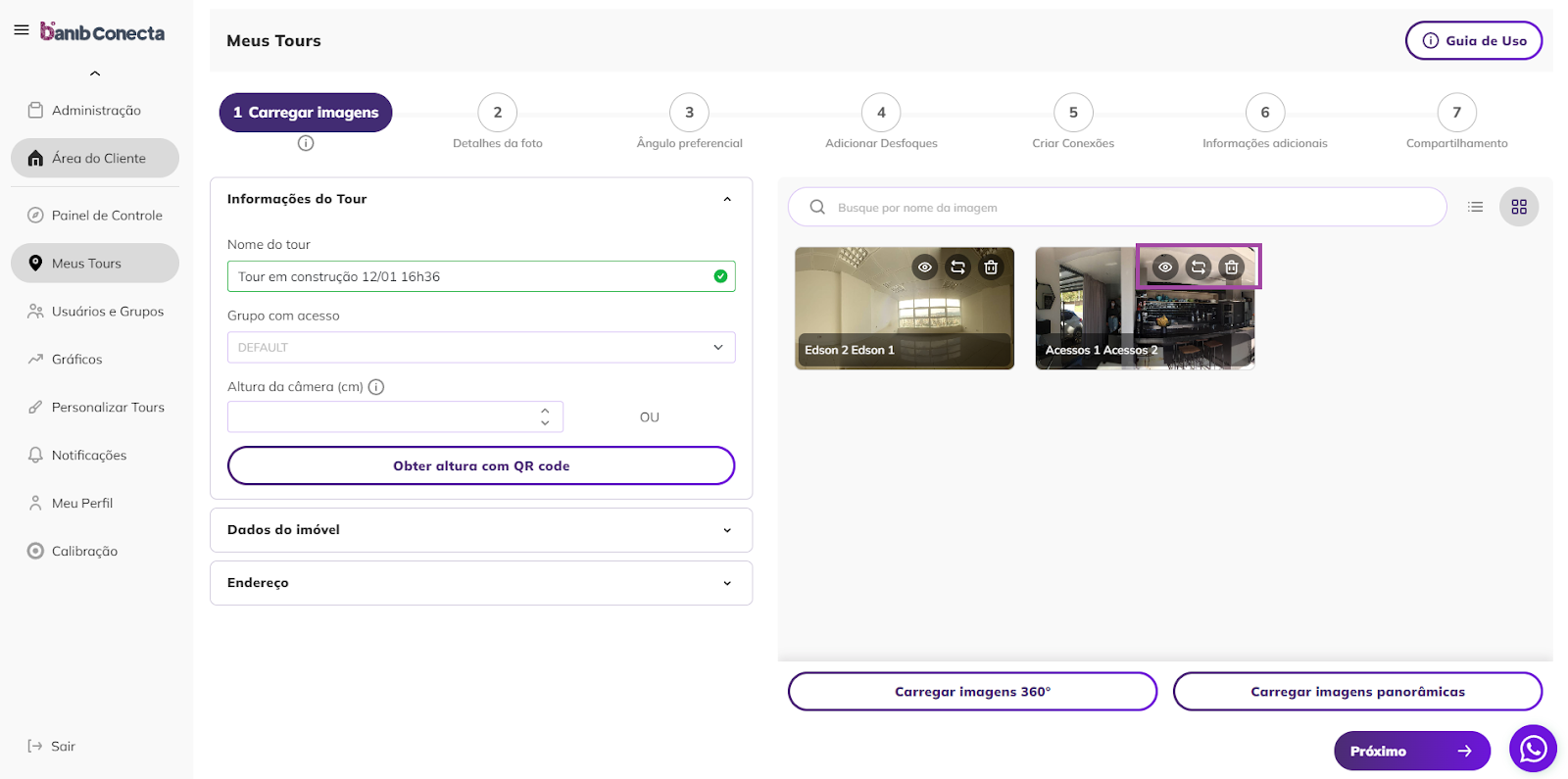
Não se preocupe caso as informações se repitam nas pontas das duas fotos 180 graus. Após você ter feito a junção, a própria plataforma faz a sobreposição necessária.
Após ter feito todas as junções necessárias e preencher as informações, clique em “próximo” para continuar a criação do seu tour virtual.
**IMPORTANTE:** para fazer esse passo, as fotos precisam estar salvas no seu computador. Para transferir, temos dois vídeos: uma versão usando o cabo e uma versão usando a plataforma we transfer.
Transferência via cabo
Transferência via we transfer
- [Jornada de Sucesso](https://ajuda.banib.com/aprenda/jornada-de-sucesso#main-content)
- [Introdução](https://ajuda.banib.com/aprenda/jornada-de-sucesso#introdução)
- [Dicas de fotografia](https://ajuda.banib.com/aprenda/jornada-de-sucesso#dicas-de-fotografia)
- [Banib Tech](https://ajuda.banib.com/aprenda/jornada-de-sucesso#banib-tech)
- [Etapas de edição do Tour](https://ajuda.banib.com/aprenda/jornada-de-sucesso#etapas-de-edição-do-tour)
- [Avançado](https://ajuda.banib.com/aprenda/jornada-de-sucesso#avançado)
- [Divulgação e performance](https://ajuda.banib.com/aprenda/jornada-de-sucesso#divulgação-e-performance)
- [Câmera 360º](https://ajuda.banib.com/aprenda/jornada-de-sucesso#câmera-360º)
- [Função panorâmica](https://ajuda.banib.com/aprenda/jornada-de-sucesso#função-panorâmica)
- [Parceiros](https://ajuda.banib.com/aprenda/parceiros#main-content)
- [OLX](https://ajuda.banib.com/aprenda/parceiros#olx)
- [Personalização](https://ajuda.banib.com/aprenda/personaliza%C3%A7%C3%A3o)
- [Minha conta](https://ajuda.banib.com/aprenda/minha-conta#main-content)
- [Construction](https://ajuda.banib.com/aprenda/minha-conta#construction)
- [Captura](https://ajuda.banib.com/aprenda/captura)
- [Fazendo o Tour](https://ajuda.banib.com/aprenda/fazendo-o-tour)
- [Construction](https://ajuda.banib.com/aprenda/construction)
[](http://banib.com)
Copyright © 2026, Edifício Núcleo Santa Cecília Parque Tecnológico de Sorocaba