
Se preferir, veja o vídeo:
A clonagem, também conhecida como comparativo de fases, permite criar um novo tour a partir de um tour já existente.
Essa funcionalidade é útil para acompanhar mudanças em um mesmo ambiente ao longo do tempo, como a evolução de uma obra ou reforma e o antes e depois de uma locação.
Ao fazer a clonagem, você utiliza o tour anterior como base para criar um novo registro com fotos atualizadas. Assim, é possível comparar as imagens de diferentes períodos e visualizar as mudanças de forma mais clara.
Antes de começar, é importante saber:
📷 Utilize a mesma tecnologia de captura
As novas fotos devem ser feitas com a mesma tecnologia utilizada no tour original. Por exemplo, se o primeiro tour foi feito com Banib Tech, as fotos do novo tour também deverão ser feitas com Banib Tech.
As opções são:
- Banib Tech, com smartphone
- Fotos panorâmicas, com smartphone
- Câmera 360º
📍 Mantenha o mesmo ponto de captura
Procure posicionar a câmera ou o smartphone no mesmo local utilizado no tour anterior, mantendo também uma altura e direção semelhantes. Quanto mais próximo for o posicionamento entre as capturas, melhor será a visualização no comparativo.
✅ Finalize o tour anterior
Antes de iniciar uma nova fase, o tour anterior precisa estar concluído. Um novo tour só poderá ser criado a partir da finalização do anterior. Caso tenha usado a Banib Tech, clique aqui para saber mais sobre como finalizar um tour.
💡 Quanto mais completo for o primeiro tour, melhor
Procure registrar todos os ambientes e pontos importantes desde o primeiro tour. Isso permite acompanhar esses mesmos locais nas próximas fases e criar um histórico mais completo.
⚠️ A clonagem não pode ser desfeita
O processo de clonagem possui três etapas. Antes de finalizar, confira atentamente todas as informações.
Após a conclusão, o novo tour será criado com base no anterior e você será direcionado para a página de edição. Caso a clonagem tenha sido feita incorretamente, não será possível desfazer o processo.
Com esses pontos em mente, você já pode iniciar a clonagem do seu tour.
Como criar um clone (ou comparativo)
1º Com as novas fotos já salvas no seu computador, tablet ou celular, acesse a plataforma banib conecta e faça login.
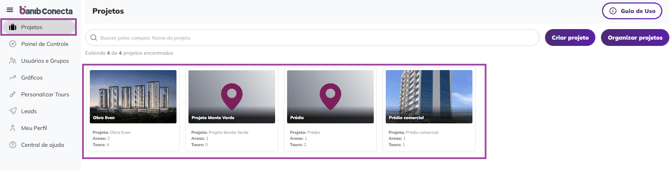
2º Em "projetos", escolha o projeto que deseja atualizar.
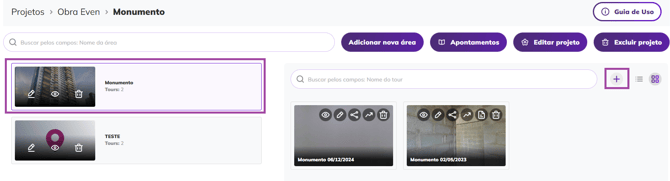
3º Dentro do projeto escolha a área que deseja atualizar com o tour comparativo e clique no "+". Todos os novos tours criados dentro de uma área serão uma vez clone atualizada. Se deseja fazer um tour independente, crie uma nova área.
Agora você vai editar o tour comparativo, em 3 etapas.
Novas imagens
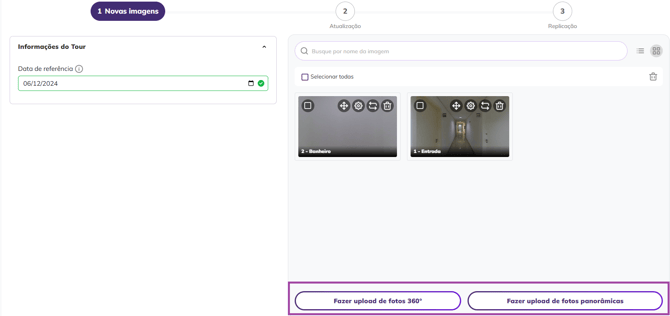
1º Clique em Fazer Upload para adicionar as novas fotos. Certifique-se de selecionar a tecnologia utilizada (Banib Tech, panorâmica ou câmera 360º), que deve ser a mesma das fotos originais e das novas. Aguarde a conclusão do upload, lembrando que o tempo pode variar conforme a qualidade das fotos e a velocidade da sua conexão com a internet.
Obs: Para utilizar a Banib Tech, acesse a plataforma diretamente pelo seu smartphone.
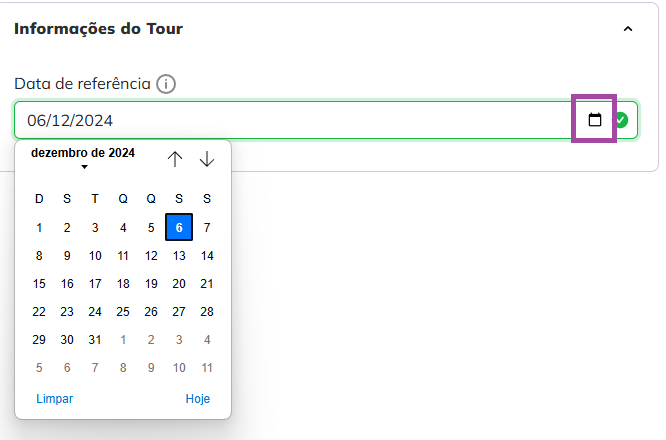
2º Na seção Informações do Tour, será exibida a data de referência do tour, usada para identificar essa atualização. Por padrão, a data será automaticamente definida como o dia em que o tour está sendo criado. Se precisar ajustar a data, clique no ícone de calendário.
Obs: Não é possível selecionar uma data anterior à criação do tour original, pois o clone é considerado uma atualização.
Atualização
1º Do lado esquerdo, serão exibidas as novas fotos, enquanto do lado direito aparecerão as fotos antigas. O objetivo é associar as fotos correspondentes: clique na foto do lado direito que corresponde à do lado esquerdo. Para alternar entre as fotos do lado esquerdo, utilize os botões destacados na imagem.
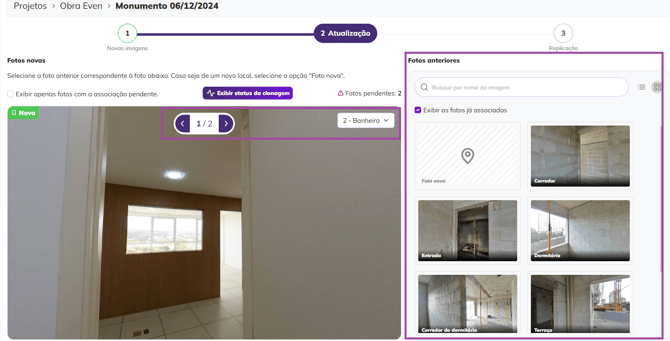
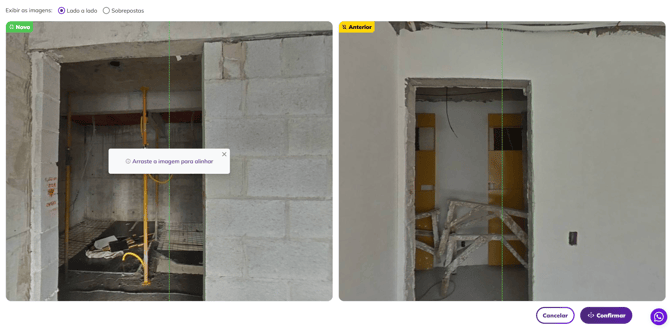
2º Ao clicar na foto correspondente, será aberta uma tela para alinhamento. O objetivo é ajustar a foto da esquerda para que ela mostre exatamente o mesmo ângulo da foto da direita. Para isso, clique nas fotos, segure o botão do mouse e arraste para realizar o ajuste.
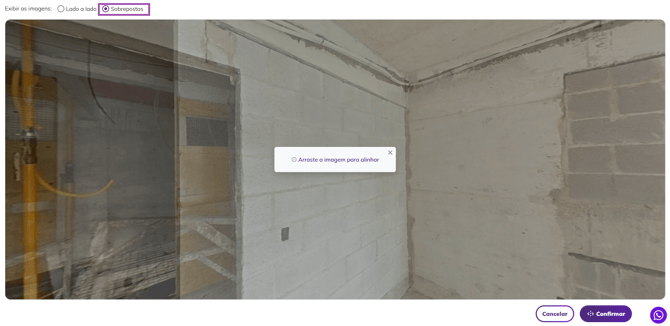
 Ao clicar em "Sobrepostas", as imagens serão exibidas uma sobre a outra, o que pode auxiliar no alinhamento.
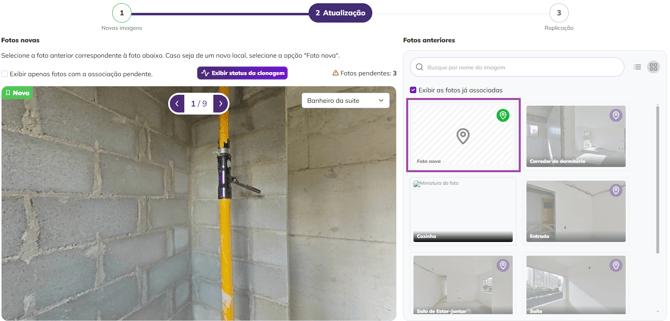
Certifique-se de que todas as fotos tenham uma correspondência. Caso haja uma foto nova, ou seja, sem relação com as fotos do tour original, basta marcá-la como "Foto Nova".
Por outro lado, se o tour novo (clone) tiver menos fotos do que o original, você lidará com essa situação na próxima etapa.
Replicação
Se algum ambiente não foi atualizado, e o clone tiver menos fotos do que o tour original, você poderá optar por copiar – ou não – as fotos originais para o clone. Caso deseje copiar, selecione as fotos desejadas. Se optar por não copiar, basta concluir a clonagem sem selecionar nenhuma foto.
Importante: Se o número de fotos no clone for igual ao do tour original, nenhuma foto será exibida nessa etapa final, pois não há necessidade de replicação.
Checklist do clone (ou comparativo)
☑️ Área correta
☑️ Método de captura igual ao tour original
☑️ Data de referência correta
☑️ Todas as fotos correspondentes associadas
☑️ Fotos novas identificadas como “Foto Nova”
☑️ Ângulos devidamente alinhados
☑️ Fotos antigas replicadas, quando necessário