
Importante: o relatório fotográfico é uma funcionalidade exclusiva de planos Banib Construction. Caso você queira adequar o seu plano, fale com a nossa equipe!
O relatório fotográfico é um documento essencial para o acompanhamento transparente de uma vistoria de obra. E com a Banib você pode emiti-los rapidamente, após a criação do tour virtual e sempre que precisar.
Existem dois tipos de relatórios fotográfico:
-
Relatório do Projeto
-
Relatório do Tour Virtual.
A seguir, vamos ensinar a usar as duas versões.
Se preferir, assista o tutorial em vídeo:
Emitir Relatório do Projeto
1º Acesse a plataforma Banib Conecta e na área de projetos, clique e acesse projeto que deseja emitir o relatório.

2º Dentro do projeto, clique em "relatório".

3º Escolha se você deseja emitir um relatório com todas as áreas do projeto ou se prefere selecionar as áreas que precisam aparecer no relatório.

4º Se clicar na opção de selecionar as áreas, selecione as áreas desejadas:

Você será direcionado para a edição do Relatório, que falaremos mais a diante em "Editando o Relatório Fotográfico e Baixando"
Emitir Relatório do Tour Virtual
1º Em projetos, selecione a área e diretamente no tour desejado clique no símbolo de relatório fotográfico. Em seguida você será direcionado na tela de edição do relatório (em seguida, falaremos sobre essa edição)


Editando o Relatório Fotográfico
Por padrão o relatório terá todas as informações do seu projeto ou tour virtual único. Para retirar alguma informação, basta você clicar na caixa de seleção. Caso queria colocar alguma informação de volta, basta clicar novamente.
Você pode retirar, incluir ou editar:
-
Logo (configurável na personalização do seu tour)
-
Título do Relatório
-
Data de emissão do Relatório
-
Índice (que é clicável)
-
Projeto e informações dentro do projeto
-
Áreas e informações dentro da área
-
Plantas baixas e informações contidas na planta
-
Tours e títulos
-
Fotos e informações das fotos
-
Apontamentos e informações
-
Comentários e informações
-
Assinaturas (pode criar quantas desejar)
-
Mensagem de rodapé (personalizável)
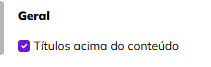
Importante: Você pode escolher onde os títulos das informações adicionais aparecem nos relatórios fotográficos: acima ou abaixo do conteúdo.
Essa configuração vale tanto para informações adicionais do tipo texto quanto para fotos.
Por padrão, esse título aparece abaixo da informação adicional, mas pode ser alterado para cima, selecionando a opção "títulos acima do conteúdo".
Introdução e conclusão do relatório
Campo opcional.
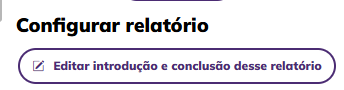
1º Clique em editar introdução e conclusão desse relatório
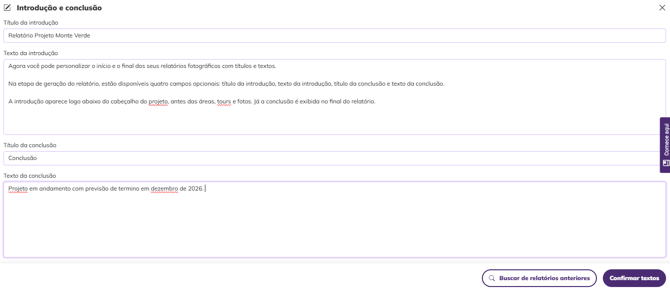
2º Edite como desejar e clique em confirmar textos (nenhum dos campos são obrigatórios, nem mesmo o título).
Histórico de introduções e conclusões
Se você já criou outros relatórios, pode recuperar textos de introduções e conclusões anteriores para reutilizar ou editar. Basta clicar em "buscar relatórios anteriores".

Os conteúdos recuperados podem ser ajustados antes de gerar o novo relatório. A busca considera até 100 relatórios anteriores disponíveis no histórico.
Importante: os textos adicionados são válidos apenas para o relatório em questão. Eles não ficam salvos como um padrão para os próximos relatórios. Depois de gerado, o relatório permanece disponível no histórico com a introdução e a conclusão utilizadas.
Baixar o relatório
Depois que o relatório estiver como você precisa, basta clicar em Baixar PDF do Relatório

A velocidade do donwload pode variar de acordo com a sua conexão com a internet e quantidade de informações.
Observação: Caso você opte por incluir os apontamentos da equipe, ressaltamos que os apontamentos concluídos não serão replicados em versões clonadas do tour, ou seja, não aparecerão nos relatórios desses novos tours.